



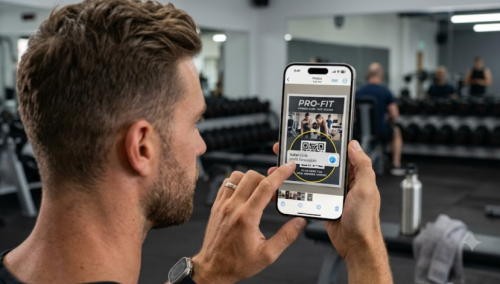
Πρέπει να σαρώσετε έναΚωδικός QRt εμφανίζεται ήδη στην οθόνη του iPhone σας; Δεν χρειάζεται να το εκτυπώσετε, να δανείσετε άλλη συσκευή ή να κατεβάσετε έναν σαρωτή τρίτου μέρους. Είτε ο κωδικός είναι σε ένα πρόγραμμα περιήγησης κινητών συσκευών, σε ένα μήνυμα ηλεκτρονικού ταχυδρομείου ή σε ένα βίντεο, το iPhone σας έχει ενσωματωμένα εργαλεία για να τον χειριστεί.
Μπορείτε να σαρώσετε ένα QR κώδικα σε ένα iPhone χωρίς να χρησιμοποιείτε την κάμερα;
Ναι. Ναι. Μπορείτε να σαρώσετε οποιονδήποτε QR κώδικα, εφόσον είναι ορατός στην οθόνη σας ή αποθηκευμένος στη βιβλιοθήκη φωτογραφιών σας. Ενώ ο "σαρωτής κώδικα" της Apple στο Κέντρο Ελέγχου εξακολουθεί να απαιτεί από το υλικό της κάμερας να διαβάζει εξωτερικούς κώδικας, η εφαρμογή Φωτογραφίες και η λειτουργία Live Text σας επιτρέπουν να εξαγάγετε συνδέσμους απευθείας από εικόνες εσωτερικά.
Αυτό σημαίνει ότι ακόμη και αν το υλικό της κάμερας σας είναι κατεστραμμένο, μπορείτε ακόμα να σαρώσετε QR κωδικούς που έχουν ήδη αποθηκευτεί ως στιγμιότυπα οθόνης ή αποθηκευμένες φωτογραφίες.
Πώς να σαρώσετε ένα QR κώδικα που είναι ήδη στην οθόνη του iPhone σας
Η πιο αποτελεσματική ροή εργασίας ακολουθεί δύο απλά βήματα: πρώτον, συλλάβετε τον κώδικα. Δεύτερον, αφαιρέστε τον σύνδεσμο.
Βήμα 1: Αποθηκεύστε τον κωδικό QR στην εφαρμογή Φωτογραφίες σας
Ανάλογα με το πού εμφανίζεται ο κώδικας, χρησιμοποιήστε την καλύτερη μέθοδο για να "πάρετε" την εικόνα:
• Σε μια ιστοσελίδα ή εφαρμογή (Safari, Chrome, Instagram): Κάντε ένα στιγμιότυπο οθόνης. Στα μοντέλα Face ID, πατήστε ταυτόχρονα το κουμπί Side και το κουμπί Volume Up.
• Στο μήνυμα ή το email: Αγγίξτε και κρατήστε πατημένο το συνημμένο εικόνας και επιλέξτε Αποθήκευση σε φωτογραφίες.
• Σε ένα βίντεο (YouTube, TikTok): Παύστε το βίντεο σε μια σαφή, πλήρη προβολή του κώδικα QR και, στη συνέχεια, κάντε ένα στιγμιότυπο οθόνης.
• Ήδη στην γκαλερί σας: Εάν πρόκειται για παλιά φωτογραφία, έχετε ήδη ρυθμιστεί για το επόμενο βήμα.
Βήμα 2: Σάρωση του κώδικα χρησιμοποιώντας φωτογραφίες ή ζωντανό κείμενο
Μόλις η εικόνα είναι στη γκαλερί σας, χρησιμοποιήστε μία από αυτές τις δύο εγγενείς μεθόδους iOS:
Μέθοδος 1: Η δράση Touch-and-Hold (ευκολότερη)
1.Ανοίξτε την εφαρμογή Φωτογραφίες και επιλέξτε την εικόνα.
2.Αγγίξτε και κρατήστε απευθείας στο κέντρο του QR κώδικα.
3.Θα εμφανιστεί ένα pop-up μενού. Πατήστε την ενέργεια, όπως Άνοιγμα στο Safari, Έγγραφη στο δίκτυο ή Προσθήκη σε επαφές.
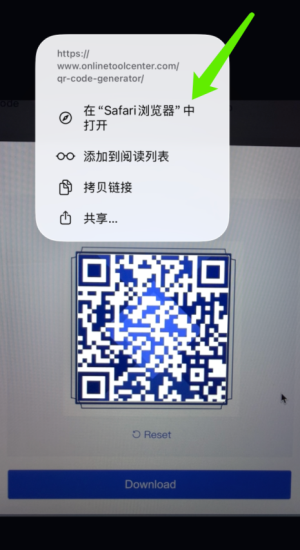
Μέθοδος 2: Χρησιμοποιήστε το κουμπί Ζωντανό Κείμενο (Ανίχνευση Κείμενου)
Εάν το πλήκτρο μακροχρόνιας πίεσης δεν λειτουργεί, αναζητήστε το εικονίδιο Live Text (ένα μικρό τετράγωνο με τρεις γραμμές) στην κάτω δεξιά γωνία της εικόνας. Πατήστε το και το iOS θα επισημάνει τον QR κώδικα. Στη συνέχεια, μπορείτε να πατήσετε τον κωδικό για να ενεργοποιήσετε τη συνδεδεμένη ενέργεια.
Σημείωση: Το Live Text απαιτεί iPhone XS, iPhone XR ή νεότερη έκδοση που εκτελεί iOS 15 ή νεότερη έκδοση.
Γιατί ένας QR κώδικας στις φωτογραφίες μπορεί να μην σαρώσει (και πώς να το διορθώσετε)
Εάν το iPhone σας δεν αναγνωρίζει έναν κωδικό μέσα σε μια εικόνα, συνήθως αναφέρεται σε ένα από αυτά τα κοινά προβλήματα:
• Ο κωδικός είναι πολύ μικρός ή θολός: Κόψτε το στιγμιότυπο οθόνης για να επικεντρωθείτε μόνο στον κωδικό QR. Βεβαιωθείτε ότι οι τρεις μεγάλες σημειώσεις γωνίας είναι πλήρως ορατές και αιχμηρές.
• Βαριά συμπίεση: Οι εικόνες που αποστέλλονται μέσω ορισμένων εφαρμογών μηνυμάτων μπορούν να γίνουν "ασαφείς". Εάν είναι δυνατόν, ζητήστε από τον αποστολέα ένα στιγμιότυπο οθόνης υψηλής ποιότητας ή την άμεση διεύθυνση URL.
• Μη υποστηριζόμενη μορφή αρχείου: Αν το iOS δυσκολεύεται με έναν συγκεκριμένο τύπο αρχείου, τραβήξτε ένα νέο στιγμιότυπο οθόνης αυτής της εικόνας ενώ εμφανίζεται σε πλήρη οθόνη. Αυτό δημιουργεί ένα καθαρό, τυποποιημένο αρχείο που είναι ευκολότερο να διαβάσει το Detect Text.
• Περιορισμοί συσκευής: Εάν χρησιμοποιείτε ένα παλαιότερο μοντέλο όπως το iPhone 8 ή το iPhone X, ενδέχεται να λείψει η Neural Engine που απαιτείται για το Live Text. Σε αυτή την περίπτωση, χρησιμοποιήστε το Google Lens (μέσω της εφαρμογής Google ή των Google Photos), το οποίο υποστηρίζει τη σάρωση QR με βάση εικόνες σε παλαιότερο υλικό.
Τι μπορείς να κάνεις αν το live κείμενο εξακολουθεί να μην σαρώνει τον QR κώδικα;
Δοκιμάστε αυτά με σειρά:
1. Πάρτε ένα φρέσκο στιγμιότυπο οθόνης και κόψτε γύρω από τον κώδικα.
2. Μεγαλώστε το διατηρώντας κάθε άκρη ορατή.
3. Ανοίξτε την εικόνα με το Google Lens μέσω Google Photos, της εφαρμογής Google ή του Chrome. Η Google υποστηρίζει τη χρήση του Lens με εικόνες από τη βιβλιοθήκη φωτογραφιών ενός iPhone.
4. Ρωτήστε τον αποστολέα για τη διεύθυνση URL, λεπτομέρειες Wi-Fi ή κωδικό ρύθμισης.
5. Για την ταυτοποίηση δύο παραγόντων, αναζητήστε μια επιλογή όπωςΕισάγετε το κλειδί ρύθμισης με μη αυτόματο τρόποΗ Apple υποστηρίζει τα πλήκτρα χειροκίνητης ρύθμισης όταν ένας κωδικός QR δεν μπορεί να σαρωθεί.
6. Χρησιμοποιήστε έναν απευθείας σύνδεσμο αποκωδικοποιητή εικόνας QR μόνο ως τελευταία λύση.
Μην ανεβάζετε κωδικούς πληρωμής, κωδικούς QR σύνδεσης, εισιτήρια, κωδικούς eSIM ή εικόνες επαλήθευσης λογαριασμού σε άγνωστη ιστοσελίδα. Ελέγξτε τον τομέα προορισμού πριν ανοίξετε οποιοδήποτε σύνδεσμο QR.
Μπορείτε να σαρώσετε ένα QR κώδικα αν η κάμερα του iPhone είναι σπασμένη;
Ναι, εάν ο κωδικός QR είναι ήδη αποθηκευμένος ως φωτογραφία ή λήψη οθόνης και το iPhone υποστηρίζει την απαιτούμενη δυνατότητα αναγνώρισης εικόνας. Οι φωτογραφίες δεν χρειάζεται να συλλάβουν τον κωδικό ξανά.
Δεν μπορεί να διαβάσει έναν κώδικα που υπάρχει μόνο σε χαρτί, ετικέτα προϊόντος ή άλλη φυσική οθόνη. Για αυτό χρειάζεστε μια λειτουργική κάμερα. Ζητήστε την εικόνα QR, τον πρωτότυπο σύνδεσμο ή τον εγχειρίδιο κώδικα.
Η δημιουργία ενός QR κωδικού για ένα μενού, ένα γεγονός, μια σελίδα προϊόντος ή μια τυπωμένη ετικέτα είναι εξίσου απλή. Δοκιμάστεr δωρεάν γεννήτρια κωδικών QR για να δημιουργήσετε ένακατεβάστε ένα χωρίς να εγκαταστήσετε μια εφαρμογή.

Συχνές Ερωτήσεις
1. Μπορώ να σαρώσω έναν κωδικό QR από την γκαλερί του iPhone μου;
Ναι. Ναι. Ανοίξτε την εικόνα στις Φωτογραφίες και αγγίξτε και κρατήστε τον QR κωδικό. Εάν δεν εμφανίζεται καμία ενέργεια, πατήστε το εικονίδιο Live Text και δοκιμάστε ξανά.2.
2. Χρειάζομαι μια εφαρμογή για να σαρώσω έναν QR κωδικό από ένα screenshot;
Συνήθως όχι. Σε ένα υποστηριζόμενο iPhone, οι φωτογραφίες και το ζωντανό κείμενο μπορούν να αναγνωρίσουν έναν κωδικό QR από ένα στιγμιότυπο οθόνης χωρίς ξεχωριστή εφαρμογή σαρωτή.
3. Γιατί δεν κάνει τίποτα ο μακροχρόνιος κώδικας QR;
Η εικόνα μπορεί να είναι θολή, πολύ μικρή, συμπιεσμένη ή μη υποστηριζόμενη από τη συσκευή. Δοκιμάστε το Live Text, κόψτε την εικόνα, κάντε ένα νέο στιγμιότυπο οθόνης και ελέγξτε αν το iPhone σας υποστηρίζει το Live Text.
